'/%3e%3c!--%20Three%20tab%20bars%20-%20decreasing%20width%20to%20suggest%20sorting%20--%3e%3crect%20x='26'%20y='34'%20width='52'%20height='12'%20rx='3'%20fill='white'%20opacity='0.95'/%3e%3crect%20x='26'%20y='54'%20width='40'%20height='12'%20rx='3'%20fill='white'%20opacity='0.75'/%3e%3crect%20x='26'%20y='74'%20width='28'%20height='12'%20rx='3'%20fill='white'%20opacity='0.55'/%3e%3c!--%20Down%20arrow%20on%20the%20right%20side%20--%3e%3cpath%20d='M90%2038%20L90%2076%20L80%2076%20L93%2092%20L106%2076%20L96%2076%20L96%2038%20Z'%20fill='white'%20opacity='0.9'/%3e%3c/svg%3e)
Extensión para Chrome
Un clic y cada pestaña vuelve a su sitio.
Tab Organizer ordena y agrupa las pestañas de tu ventana, elimina las duplicadas y guarda ventanas completas como sesiones que puedes recuperar cuando quieras. Todo se queda en tu equipo.
Gratis · Sin cuenta · Funciona sin conexión
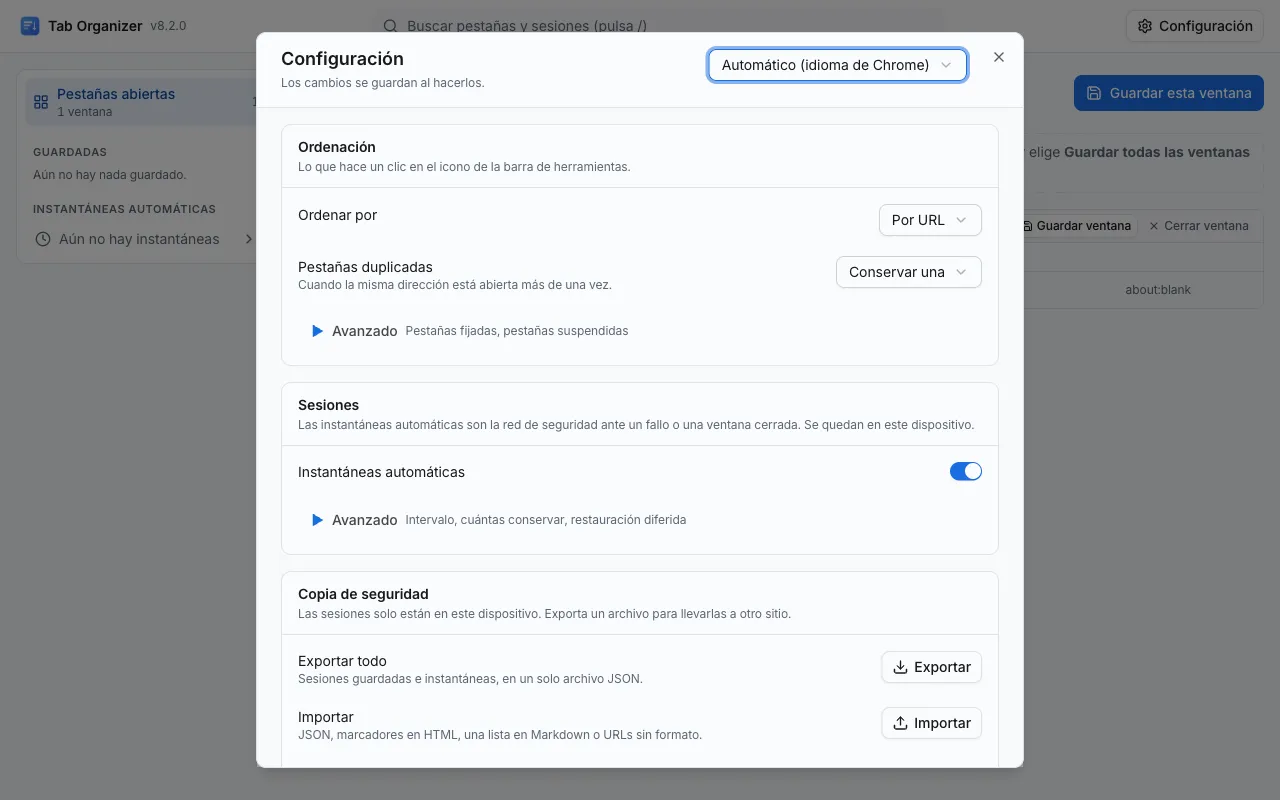
La extensión está disponible en English, 한국어, Español y 日本語, y usa el idioma de Chrome o el que elijas en su Configuración.
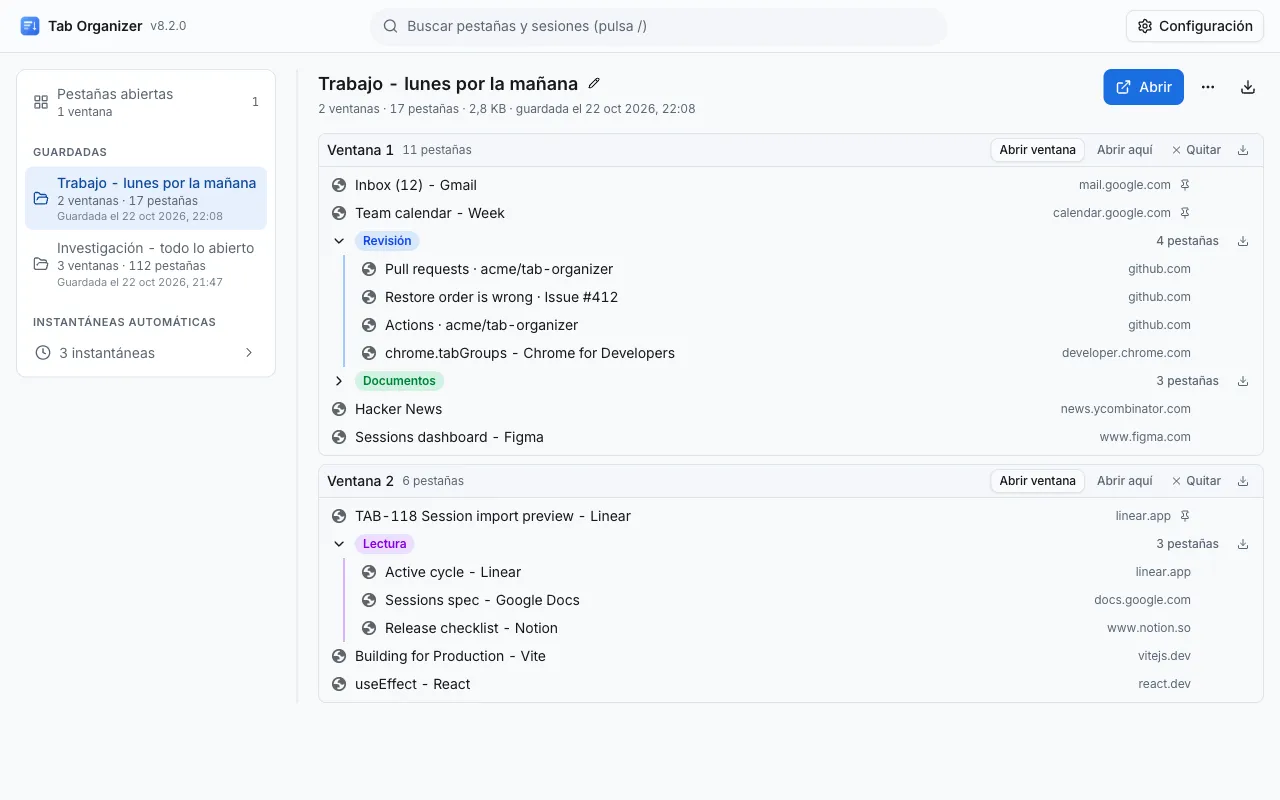
Haz clic en el icono. No hay más.
Sin ventanas emergentes ni menús de por medio. Un clic en el icono de la barra de herramientas ordena la ventana en la que estás, y decides una sola vez, en Configuración, cómo hacerlo.
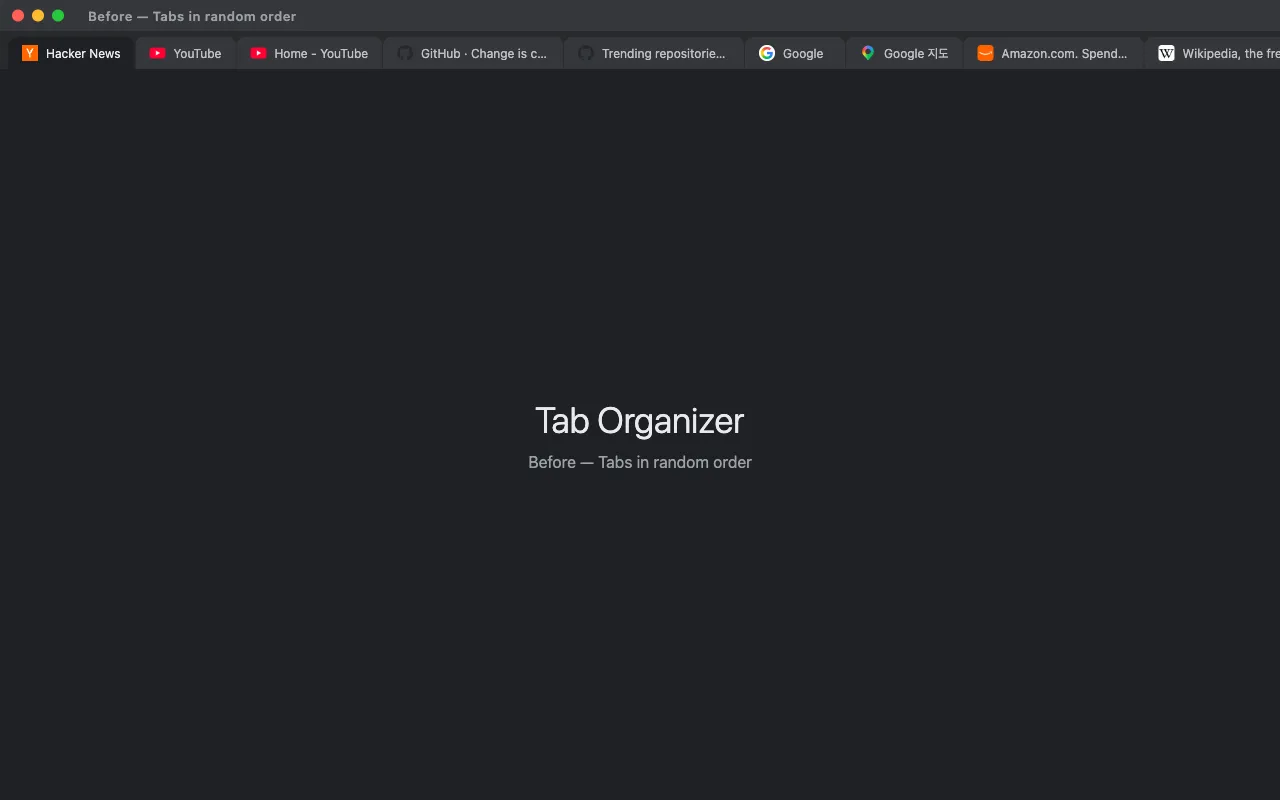

- Por URL, Por título o Personalizado, que agrupa por sitio en el orden en que las abriste
- Agrupa por nombre de host completo, o por dominio para reunir todos los servicios de Google
- Los grupos de pestañas existentes se ordenan por nombre y por dentro; las pestañas fijadas no se mueven
Guarda un proyecto para después y recupéralo tal como lo dejaste
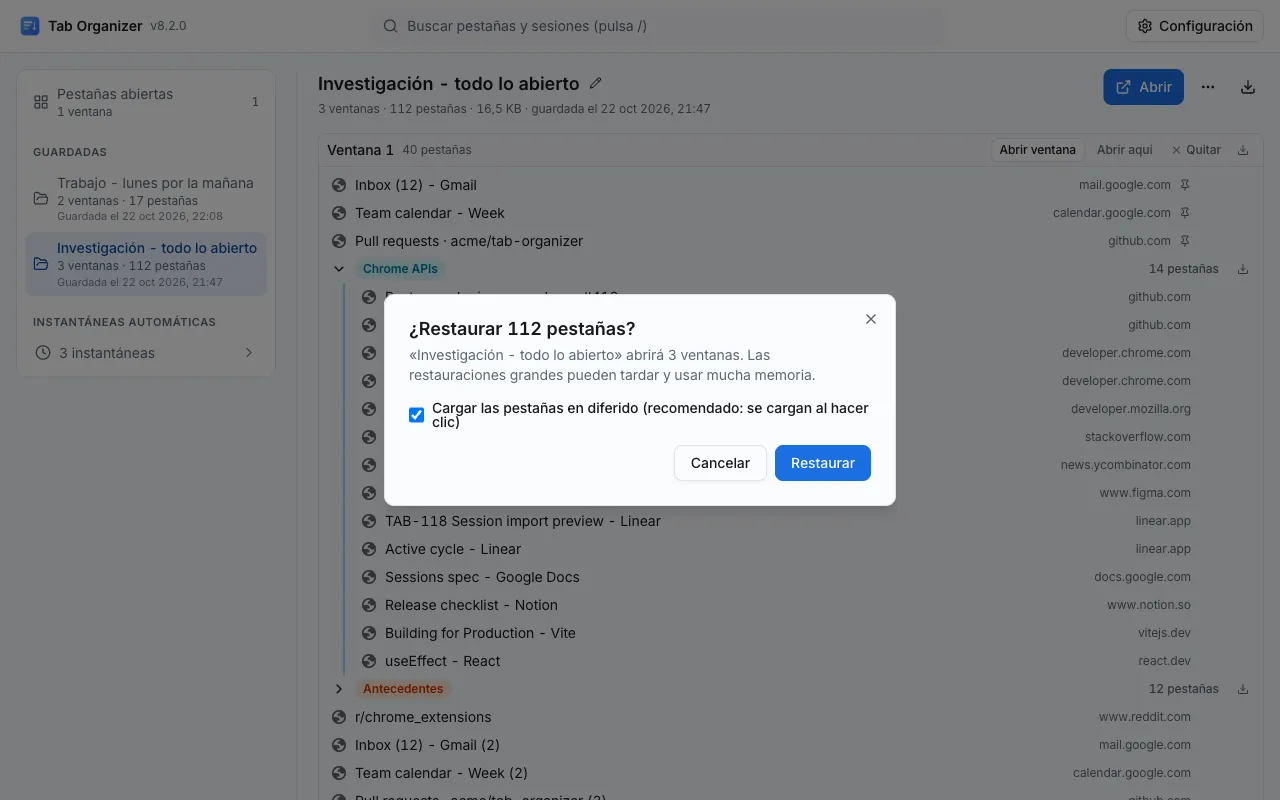
Guarda todas las ventanas desde el menú contextual o con el botón Guardar, o solo la actual con una combinación de teclas que tú asignes. Al restaurar vuelven el orden de las pestañas, las pestañas fijadas, los grupos de pestañas, la pestaña activa y el tamaño de la ventana.
- Abre una sesión en ventanas nuevas o agrégala a la ventana actual
- Las sesiones grandes se cargan en diferido, con progreso y botón Cancelar
- Restaurar nunca borra la sesión guardada
Una red de seguridad ante cierres inesperados
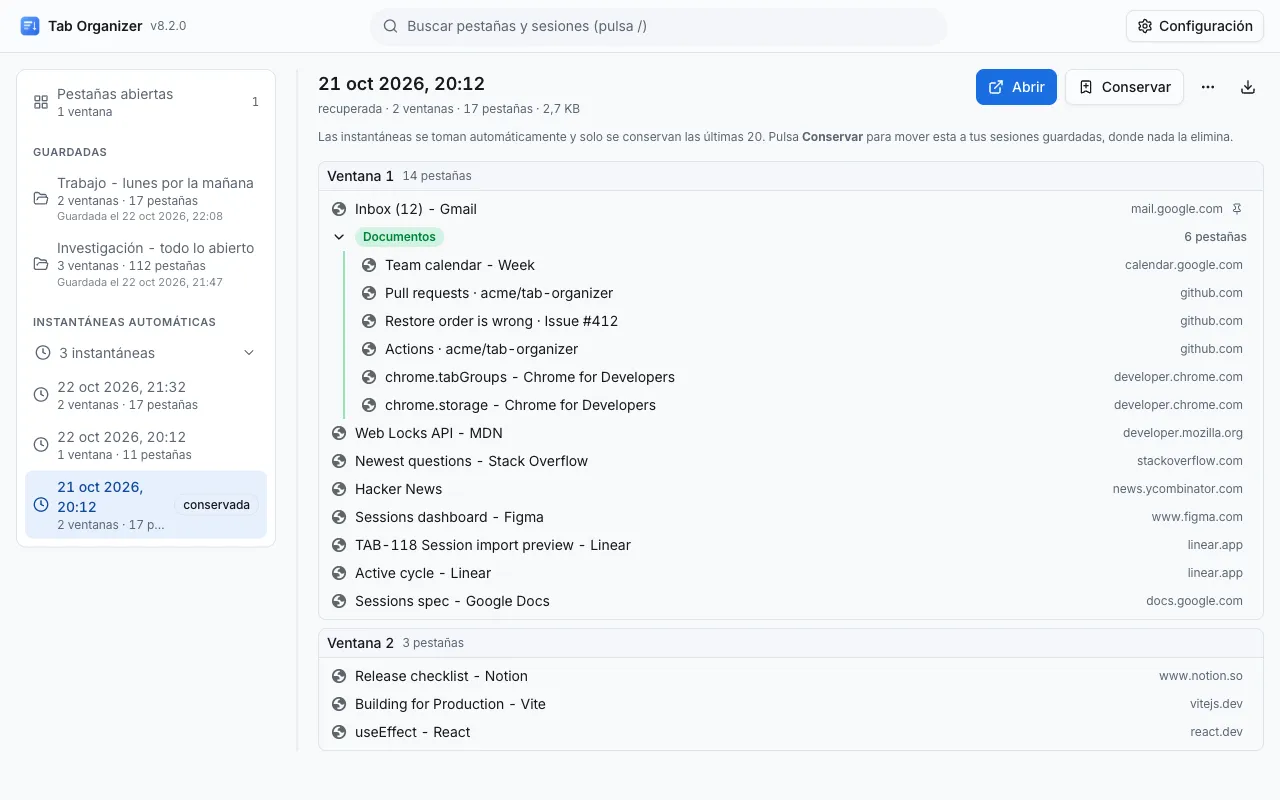
Cada 5 minutos, y solo si algo ha cambiado, Tab Organizer guarda una instantánea de todas tus ventanas abiertas. Cuando Chrome vuelve a arrancar, la última aparece marcada como recuperada para que sigas donde lo dejaste.
- Se conservan las 20 más recientes; tú eliges el intervalo y cuántas
- Conservar pasa una instantánea a tus sesiones guardadas para siempre
- Activadas por defecto, se desactivan con un clic y entonces no queda ningún temporizador
Encuentra esa pestaña, esté donde esté
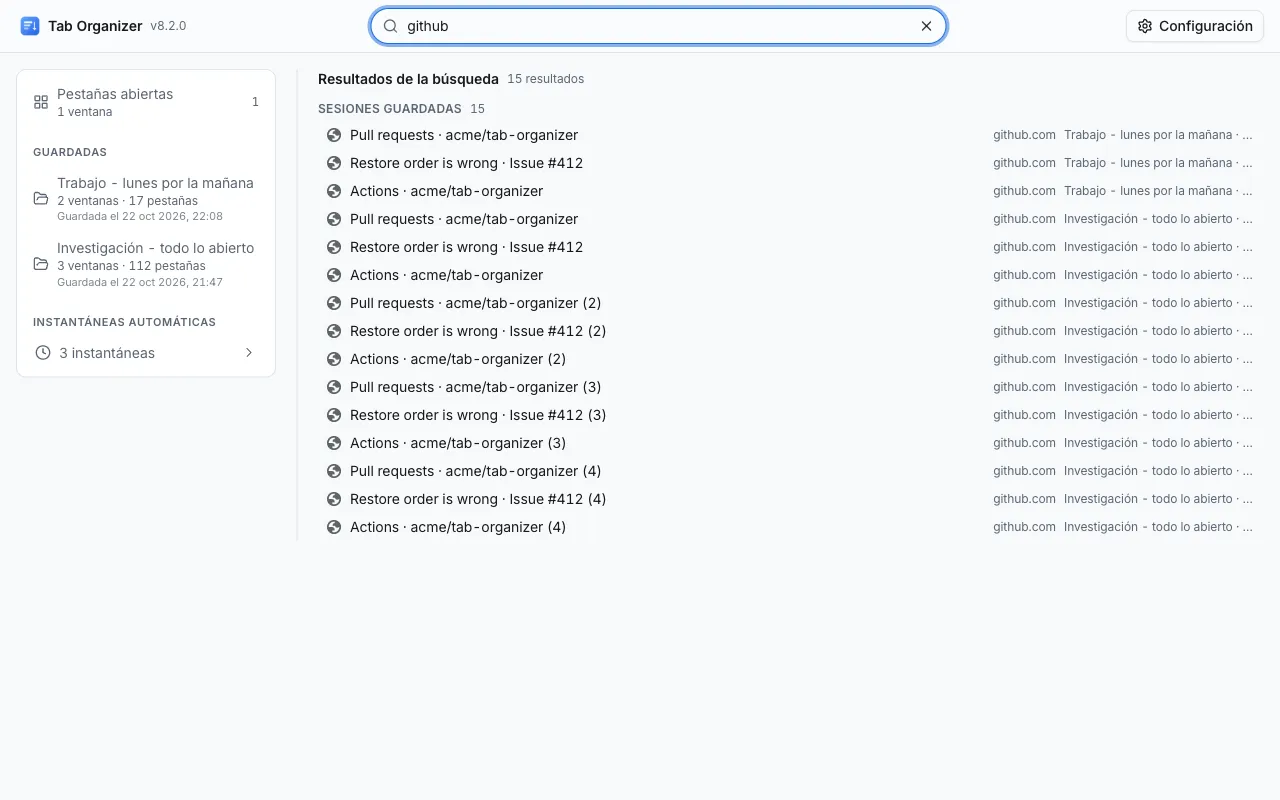
Un único cuadro de búsqueda recorre tus ventanas abiertas y todas las sesiones guardadas por título, dirección o sitio, con los mejores resultados primero. Si lo pides, también busca en las instantáneas.
- Pulsa / para buscar desde cualquier parte de la página
- Flechas para moverte, Intro para abrir, Esc para borrar
- Si una pestaña guardada ya está abierta, te lleva a ella en vez de abrirla otra vez
Pestañas duplicadas, a tu manera
La opción predeterminada es Conservar una: las copias de la misma página se cierran y se queda la que estás viendo. También puedes elegir Conservar todas, o Agruparlas para reunir las copias en un grupo de pestañas y revisarlas antes.
- Cada opción se guarda al momento, sin botón Guardar
- Las opciones para pestañas fijadas y suspendidas quedan en Avanzado
- ¿Cerraste una duplicada sin querer? Ctrl+Mayús+T la recupera
Y todo lo demás
Detalles que hacen más llevadero tener muchas pestañas abiertas.
¡Reunir!
Reúne en la ventana que estás usando las pestañas de todas las demás. Las pestañas se mueven, no se vuelven a abrir, así que se conservan los grupos, el historial y lo que hubieras escrito.
Importar y exportar
JSON que se vuelve a importar tal cual, Markdown, texto plano, CSV o marcadores HTML para Chrome. Importa un archivo o pega una lista de enlaces, con vista previa antes de guardar.
Combinaciones de teclas
En una instalación nueva, ordenar usa Alt+Mayús+S, ¡Reunir! Alt+Mayús+A y pausar todos los vídeos de YouTube Alt+Mayús+P (Opción en Mac); puedes asignarlas o cambiarlas en chrome://extensions/shortcuts. Guardar una sesión y abrir Tab Organizer pueden tener sus propias teclas.
Se lleva bien con lo que ya usas
Las pestañas suspendidas por The Marvellous Suspender o una extensión similar se ordenan por su dirección real. Llama a tus grupos de pestañas 1-Trabajo, 2-Lectura para fijar su orden.
Tus pestañas no salen de tu equipo
Tab Organizer no tiene ningún servidor al que enviar nada. Funciona igual sin conexión.
Se queda en el equipo
Las sesiones y las instantáneas viven en el almacenamiento local de extensiones de Chrome. No se sincronizan ni se suben a ningún sitio.
Sin cuenta
No hay nada en lo que registrarse ni con lo que iniciar sesión. Instala y haz clic.
Sin red
Sin analíticas, sin rastreo, sin peticiones de ningún tipo. No lee el contenido de las páginas que visitas; lo único que ejecuta en una página es la pausa de los vídeos de YouTube, si lo permites.
Ordena tus pestañas con un clic
Gratis en Chrome Web Store. Funciona en Chrome 123 o posterior y debería funcionar también en Edge y Brave.